
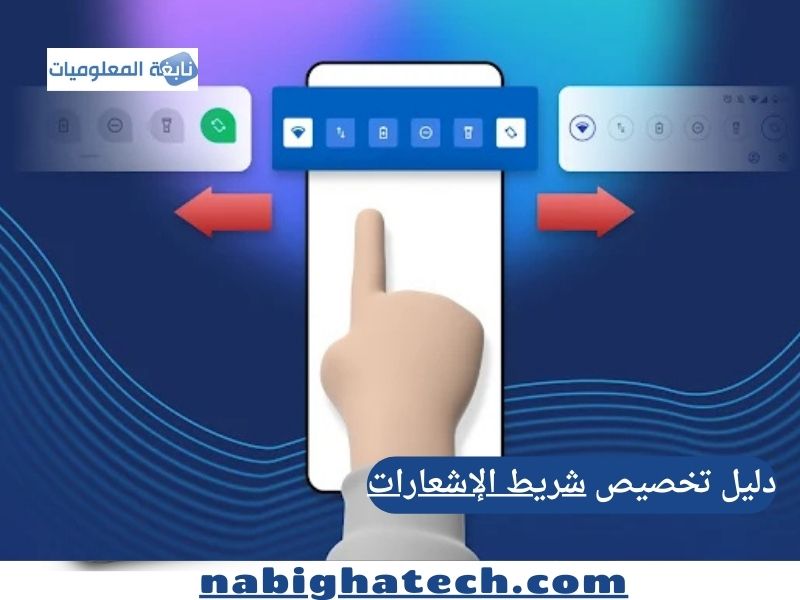
كيف تتقن تخصيص شريط الإشعارات والوصول السريع للميزات في أندرويد؟
يُعد شريط الإشعارات (Notification Shade) ولوحة الإعدادات السريعة (Quick Settings) في نظام أندرويد هي “مركز القيادة” لهاتفك الذكي. إنه المكان الذي تقضي فيه معظم وقتك التفاعلي؛ حيث تطلع على الرسائل، تتحكم في الاتصالات، وتدير إعدادات الهاتف الأساسية. ولكن، هل فكرت يوماً في أن هذا الشريط يمكن أن يكون أكثر من مجرد قائمة تعرض التنبيهات؟ في هذا المقال، سنغوص في أعماق واجهة المستخدم لنقدم لك دليل تخصيص شريط الإشعارات والوصول السريع، مما سيغير طريقتك في التفاعل مع هاتفك بشكل جذري. استعد لتحويل “مركز التحكم” لديك إلى أداة إنتاجية فائقة السرعة.
الجزء الأول: فهم أهمية التخصيص في تجربة المستخدم
لا تقتصر أهمية تخصيص شريط الإشعارات على الجانب الجمالي فقط، بل تتعلق بالكفاءة (Efficiency). في المتوسط، يفتح المستخدم هاتفه عشرات المرات يومياً للقيام بمهام بسيطة مثل: تشغيل “واي فاي”، تغيير سطوع الشاشة، أو قراءة إشعار عاجل.
-
تقليل وقت التفاعل: من خلال وضع أهم الأدوات في متناول يدك (في أول صفحة من قائمة الإعدادات السريعة)، ستوفر ثوانٍ ثمينة في كل مرة.
-
التركيز الذهني: من خلال تصفية الإشعارات غير الهامة، يمكنك تقليل التشتت البصري والذهني.
الجزء الثاني: تخصيص شريط الإشعارات (قائمة التنبيهات)
تراكم الإشعارات هو “عدو التركيز”. إليك كيف يمكنك السيطرة عليها:
1. تصنيف الإشعارات (Notification Categories)
أدخل إلى الإعدادات > الإشعارات. ستجد ميزة “تصنيف الإشعارات”. يمكنك تحديد التطبيقات التي تظهر إشعاراتها بشكل “صامت” (بدون صوت أو اهتزاز) والتطبيقات التي تستحق أن تصلك فوراً.
-
نصيحة للمحترفين: اجعل إشعارات “العمل” (مثل البريد الإلكتروني أو Slack) في مستوى أهمية عالٍ، بينما اجعل إشعارات “وسائل التواصل الاجتماعي” في مستوى “صامت” أو “مجدول”.
2. إشعارات المحادثة (Conversational Notifications)
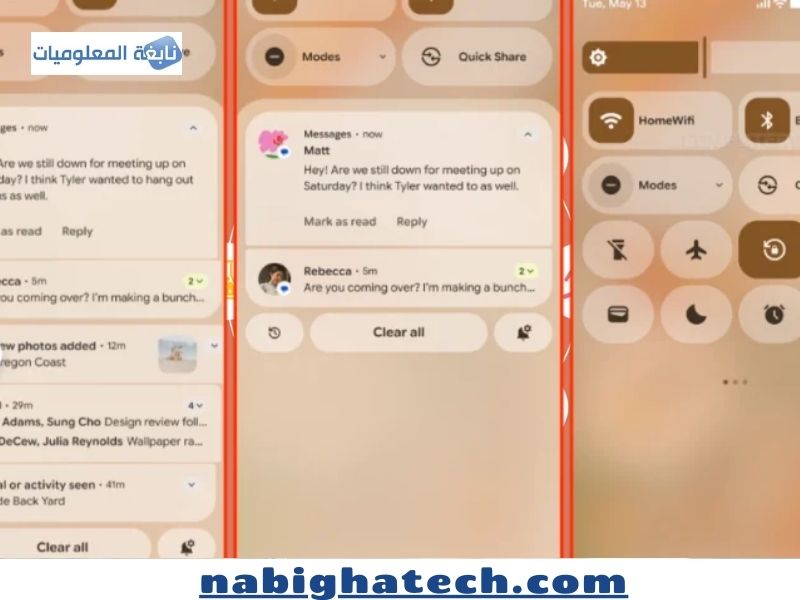
يدعم أندرويد الحديث ميزة فصل محادثات تطبيقات المراسلة (مثل واتساب وتيليجرام) في جزء علوي خاص من شريط الإشعارات. تأكد من تفعيل هذه الميزة لضمان عدم ضياع رسائل الأصدقاء وسط إعلانات التطبيقات.
3. فقاعات الإشعارات (Bubbles)
تسمح لك هذه الميزة بفتح محادثة في “فقاعة” عائمة فوق التطبيقات الأخرى. هذا يمنعك من الخروج من تطبيق تعمل عليه فقط للرد على رسالة، مما يحافظ على تدفق عملك (Workflow).
الجزء الثالث: دليل تخصيص الإعدادات السريعة (Quick Settings)
قائمة الإعدادات السريعة هي تلك الأيقونات التي تسحبها للأسفل وتجد فيها الواي فاي، البلوتوث، والمصباح.
1. إعادة ترتيب الأيقونات
لا تترك الترتيب الافتراضي للهاتف.
-
اسحب شريط الإشعارات مرتين للأسفل حتى تظهر لك أيقونة “القلم” (التعديل).
-
اسحب الأيقونات التي تستخدمها يومياً (مثل: “وضع القراءة”، “توفير الطاقة”، “تسجيل الشاشة”، أو “تغيير وضع الصوت”) إلى الصف الأول.
-
القاعدة الذهبية: يجب أن تكون أهم 6 أيقونات في الصفحة الأولى لتصل إليها بلمسة واحدة.
2. إضافة أيقونات “مخفية”
معظم الهواتف تحتوي على أيقونات إضافية في القائمة السفلية داخل وضع “التعديل”. هل تستخدم “مشاركة الشاشة” أو “وضع التركيز”؟ اسحبها من القائمة السفلية إلى القائمة الرئيسية لتصبح جاهزة للاستخدام.
3. اختصارات أندرويد المتقدمة (Tiles)
إذا كنت تستخدم أندرويد بنسخة خام أو واجهات حديثة (مثل One UI أو HyperOS)، يمكنك إضافة “بلاطات” (Tiles) مخصصة عبر تطبيقات خارجية مثل Tiles أو Quick Settings الموجودة في متجر بلاي، والتي تتيح لك إضافة اختصارات لـ:
-
فتح تطبيق معين بضغطة واحدة.
-
تبديل دقة الشاشة أو معدل التحديث.
-
تفعيل وضع عدم الإزعاج لمدة زمنية محددة.
شاهد ايضا”
- كيفية صناعة محتوى مرئي احترافي ودمج الصور مع الصوت عبر الهاتف الذكي
- كيف تغير وتخصص واجهة الاتصال في أندرويد لتجربة ذكية واحترافية؟
- كيفية حماية الكاميرا والمايكروفون في هاتفك؟
- مراجعة إعدادات الخصوصية في هاتفك لمنع تتبع البيانات غير المرغوب فيه
- أفضل الملحقات وأحدث وسائل التحكم لرفع كفاءة اللعب على الهاتف
الجزء الرابع: التخصيص الجمالي (تغيير المظهر)
إذا كنت تشعر بالملل من شكل شريط الإشعارات التقليدي، فإن أندرويد يوفر خيارات متقدمة:
1. استخدام “سمات” (Themes) النظام
تغير السمات الرسمية (من متجر سامسونج أو شاومي مثلاً) لون أيقونات الإعدادات السريعة وشكل الأزرار، مما يمنح الهاتف طابعاً شخصياً.
2. تطبيقات الطرف الثالث لتغيير شكل الشريط
هناك تطبيقات قوية مثل Power Shade أو Material Shade. هذه التطبيقات تسمح لك بـ:
-
تغيير شكل الأيقونات تماماً إلى شكل “أندرويد 15” أو أي واجهة أخرى.
-
تغيير ألوان الخلفية (شفافة، غير شفافة، ألوان مخصصة).
-
إضافة خيارات تحكم إضافية غير موجودة في النظام الأصلي.
الجزء الخامس: نصائح احترافية لتحسين الإنتاجية (Power User Tips)
-
جدولة “عدم الإزعاج”: لا تعتمد على التفعيل اليدوي. قم بجدولة وضع “عدم الإزعاج” ليعمل تلقائياً عند وقت النوم، مما يمنع وصول الإشعارات المزعجة ليلاً.
-
استخدام خاصية “التاريخ” (Notification History): هل مسحت إشعاراً مهماً بالخطأ؟ فعل ميزة “سجل الإشعارات” من الإعدادات. ستتمكن من رؤية كل ما وصلك في آخر 24 ساعة، حتى لو قمت بمسحه.
-
التحكم بالسطوع التلقائي عبر الشريط: لا تجعل شريط السطوع مخفياً. في معظم الهواتف، يمكنك تعديل الإعدادات لتظهر شريحة السطوع مع السحبة الأولى للشريط، مما يوفر عليك عناء السحبة الثانية.
الجدول الزمني لصيانة “واجهة الهاتف” الخاصة بك
| المهمة | التكرار | الفائدة |
| مراجعة التطبيقات ذات الصلاحيات العالية | كل 3 أشهر | حماية الخصوصية |
| ترتيب أيقونات الإعدادات السريعة | كل شهرين | تحسين سرعة الوصول |
| مسح سجل الإشعارات القديمة | أسبوعياً | الحفاظ على خصوصية الجهاز |
| مراجعة الإشعارات الصامتة | شهرياً | ضمان عدم تفويت المهم |
الخلاصة: الهاتف يعمل لأجلك، لا العكس
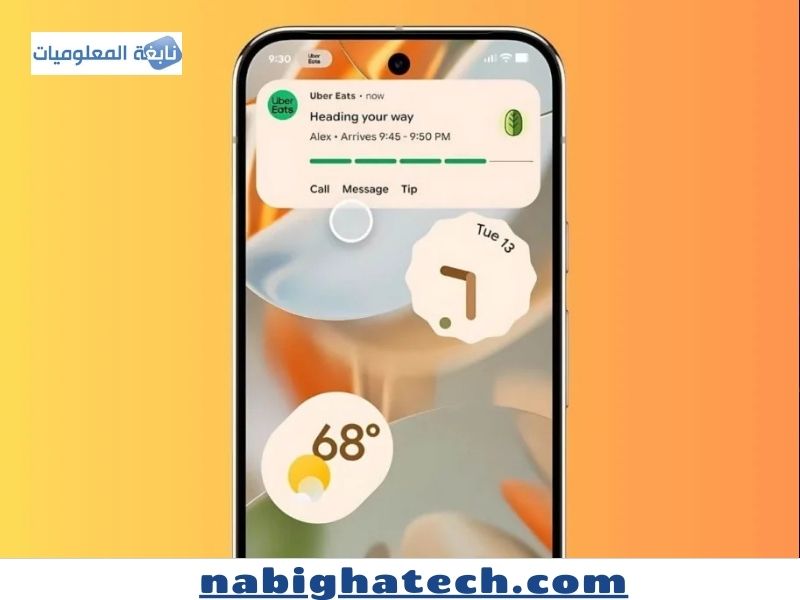
إن الهدف من تخصيص شريط الإشعارات هو استعادة السيطرة على انتباهك. الهاتف الذكي أداة قوية، وإذا تركت إعداداته كما هي دون لمسة شخصية، فإنك تخسر وقتاً وجهداً في التفاعل مع تنبيهات غير ضرورية.
بتطبيق الخطوات التي ذكرناها، ستتحول واجهة هاتفك من مجرد “قائمة مهام” إلى “مساعد شخصي” مخصص لاحتياجاتك اليومية. ابدأ اليوم بتعديل ترتيب أيقوناتك، وستشعر بالفرق في سرعة إنجاز مهامك خلال أيام قليلة.